Basiscursus AutoCAD
Dit leer je in de basiscursus AutoCAD
gemiddeld uit 17 jaar officiële Autodesk-cursusevaluaties: 9,6
Bekijk ook de cursusdata, prijs en praktische informatie over de Basiscursus AutoCAD.
Algemeen
- Verschil tussen AutoCAD en AutoCAD LT
- Werking van muisknoppen en muiswiel
- De juiste volgorde bij het uitvoeren van commando’s
- Verschillende manieren om commando’s te activeren
- Hoe je snel bevestigt met ENTER
- Objecten selecteren, wijzigen en deselecteren
- Werken met ESC (cancel) en UNDO / REDO
- Slim gebruik van toetsenbord en contextmenu’s
Interface
- Interface aanpassen met een donker of licht kleurenschema
- Gebruik van de Title Bar met snelkoppelingen en accountinformatie
- Navigeren via het AutoCAD-menu en de Quick Access Toolbar
- Nieuwe tekeningen starten vanuit het Start-tabblad
- Werken met de Ribbon : tabbladen, panels en tooltips
- Tekenen in het Drawing Area (tekenveld)
- Invoeren van commando’s via de Command Line en Dynamic Input
- Statusbalk-functies zoals Model/Layout wisselen en het activeren van hulpfuncties
AutoCAD tekening?
- Het verschil tussen een AutoCAD-bestand en een AutoCAD-tekening
- Werken met lagen om structuur en overzicht aan te brengen
- Verschil tussen Model (tekenruimte) en Layout (afdrukruimte)
- Navigeren via zoom en pan , inclusief het gebruik van Zoom Extents
- Verschillende bestandstypen en hun functie:
- DWG (standaard)
- DXF (uitwisseling)
- DWT (sjablonen)
- BAK (back-ups)
- PDF (print/export)
- Werken met eenheden en schaal (mm, m, inches)
- Maten controleren met Quick Measure en Distance
- Gebruik van Object Snaps (zoals endpoint, midpoint, intersection)
- Verschillende selectiemethoden :
- Eén voor één
- Met vensters of lasso
- Grip-selectie
- Speciale snelselecties (bijv. LAST, PREVIOUS)
- Objecten verwijderen ( Erase )
Coördinaten in AutoCAD
- Het nulpunt van AutoCAD begrijpen (0,0)
- Werken met absolute coördinaten zoals #300,200
- Relatieve coördinaten invoeren met @ (bijv. @500,0)
- Polaire coördinaten gebruiken met hoeknotatie (bijv. 500<30)
- De rol van Dynamic Input bij coördinateninvoer
- Het gebruik van het Line-commando in combinatie met verschillende coördinatenstijlen
- Tekenstrategie bepalen: eerst denken, dan tekenen
- UNDO gebruiken tijdens én na een commando om fouten te herstellen
Tekenen en bewerken
- Werken met GRIDMODE (rasterweergave) en SNAPMODE (aanklikken op rasterpunten)
- Gebruik van Direct Distance Entry : snel tekenen op afstand met de muisrichting
- Inzetten van Ortho Mode (rechte hoeken) en Polar Tracking (hoekbeperkingen)
- Slim positioneren met Object Snap Tracking
- De kracht van persoonlijke voorkeuren en instellingen
- Basisvormen tekenen met:
- Rectangle-commando
- Polyline-commando (met knooppunten)
- Circle-commando (in verschillende varianten)
- Samenstellen en bewerken van objecten:
- Explode : samengestelde objecten splitsen
- Join : losse lijnen verbinden tot een polyline
- Aanpassingen uitvoeren met Trim en Extend
- Ellipsen tekenen met het Ellipse-commando
- Bogen maken met het Arc-commando , op basis van begin- en eindpunten, hoeken of richtingen
- Objecten verplaatsen en dupliceren met:
- Move (verplaatsen)
- Copy (kopiëren)
- Rotate (roteren)
- Scale (vergroten of verkleinen met vaste of variabele schaal)
- Mirror (spiegelen ten opzichte van een as)
- Veelhoeken tekenen met het Polygon-commando
- Slimme patronen maken met het Array-commando :
- Polar Array (cirkelvormige patroonkopie)
- Rectangular Array (rechthoekige rijen/kolommen)
- Path Array (langs een pad)
- Bewerkingen van objecten:
- Fillet (afronding tussen lijnen)
- Chamfer (afschuining op hoeken)
- Offset (evenwijdige kopie op vaste afstand)
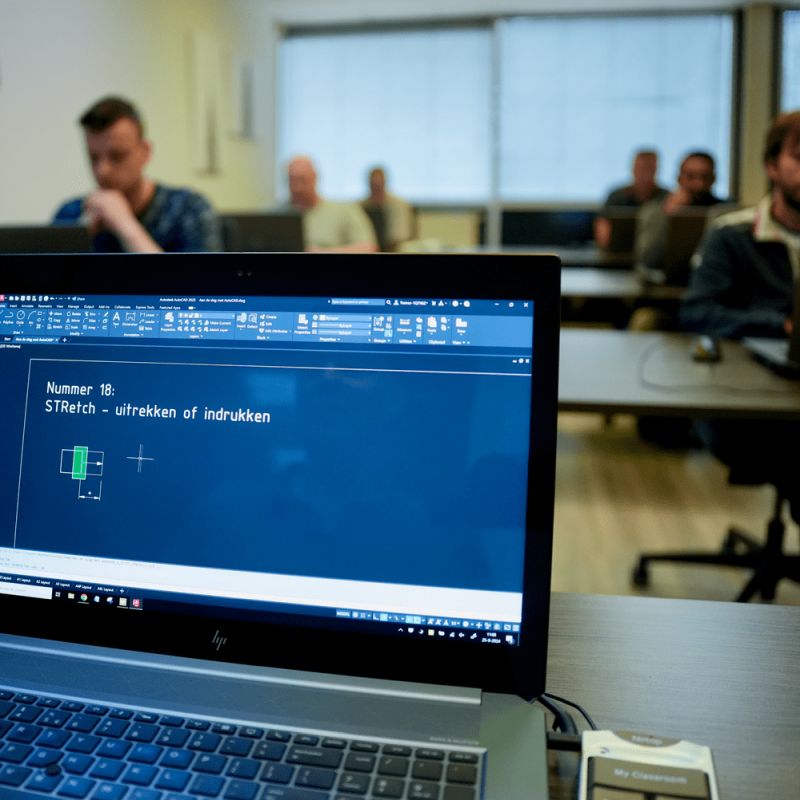
- Stretch (selectief uitrekken van onderdelen van je tekening)
AutoCAD lagen, laag- en objecteigenschappen
- Waarom lagen onmisbaar zijn voor structuur in je tekening
- Objecten toewijzen aan de juiste laag voor overzicht en controle
- Lagen zichtbaar maken, verbergen of bevriezen
- Werken met een actieve tekenlaag en objecten van laag wisselen
- Nieuwe lagen aanmaken met eigen kleuren, lijntypes en diktes
- Objecteigenschappen wijzigen , zoals kleur, lijndikte of lijntype
- Gebruik van het Properties-paneel en het Properties Palette
- Objecteigenschappen overnemen met Match Properties
- Instellen en beheren van lijnsoorten en lijndiktes
- Begrijpen van de lijntypeschaal (Linetype Scale) en hoe deze invloed heeft op afdruk en weergave
De tekening arceren
- Een tekening voorbereiden op arcering : gesloten grenzen, juiste volgorde
- Een arceerpatroon kiezen en instellen (ANSI, ISO, solid, gradient, etc.)
- Instellen van hoek, schaal en oriëntatie van het arceerpatroon
- Arcering aanpassen of verwijderen , inclusief patroon, kleur en grenzen
- Gebruik van extra opties zoals associatieve arcering, transparantie en onderdrukken van grenzen
De afdruk voorbereiden
- Het verschil tussen plotten en printen in AutoCAD
- Hoe je een tekening voorbereidt op afdruk vanuit Model
- Instellen van papierformaat , plotgebied , schaal , afdrukstijl en peninstellingen
- Gebruik van een Plot Style Table (CTB) voor kleur- of lijndiktebeheer
- De juiste plotter of PDF-printer kiezen
- Controleren met een preview vóór je afdrukt
Teksten, maten, pijlen en tabellen
- Instellen van een tekststijl met lettertype, hoogte en uitlijning
- Werken met Single Line Text voor korte aanduidingen
- Gebruik van Multi Line Text voor alinea’s en toelichtingen
- Tekst wijzigen met dubbele klik of via Properties
- Maten toevoegen met maatlijnen :
- Linear en Aligned (horizontaal, verticaal of schuin)
- Continue en Baseline (ketting- of basislijnmaten)
- Angular (hoeken)
- Radius en Diameter
- Maatlijnposities bewerken door grips te verslepen of properties aan te passen
- Werken met een Dimension Style om stijl, formaat en eenheden in te stellen
- Maatlijnen handmatig aanpassen bij afwijkende situaties
- Multileaders gebruiken voor pijlen met tekst of positienummers
- Toevoegen van een tabel met kolommen, rijen en opmaakinstellingen
De tekening afdrukken
- Layouts aanmaken als afdrukvoorbereiding op papierformaat
- Werken met Page Setups om instellingen (papierformaat, printer, schaal, plotstijl) vast te leggen
- Viewports plaatsen om een deel van het model weer te geven
- Schaal instellen in viewports voor correcte afdruk op papier
- De layout afdrukken naar PDF of printer
- Gebruik van meerdere layouts voor verschillende tekenvellen of detailniveaus
Gegevens uitwisselen tussen tekeningen
- Gegevens kopiëren en plakken tussen twee tekeningen met behoud van positie
- Werken met meerdere DWG-bestanden naast elkaar in AutoCAD
- Het belang van consistente instellingen bij uitwisseling (lagen, eenheden, stijlen)
- Blokken maken (Blocks) van herbruikbare objectgroepen
- Blocks invoegen met of zonder schaal, rotatie of positie
- Begrijpen hoe blokken omgaan met lagen en hoe je dat optimaal beheert
Een AutoCAD sjabloon (template) maken
Klaar om zelfstandig met AutoCAD te werken?
De klassikale basiscursus in Bodegraven wordt gegeven door Jean-Pierre. In vier dagen leer je stap voor stap complete technische tekeningen maken, maatvoeren en afdrukken.
Twijfel je of deze cursus bij jouw ervaring en werkzaamheden past? Harold of Jean-Pierre denkt graag met je mee.